
Questa guida spiega come installare MeStar v.0.10.3 su Windows 11 utilizzando il pacchetto MeStar-v0.10.3-win11-x64-setup.exe e come verificare il primo avvio con i dati dimostrativi inclusi.
L’installer comprende il programma, l’interprete Python, le librerie necessarie e il manuale utente. L’installazione è destinata al singolo utente e, nella configurazione prevista, non richiede privilegi di amministratore.
Prima di iniziare
- Utilizza un PC con Windows 11 e processore x64, come i comuni sistemi Intel o AMD a 64 bit, per cui è preparato questo pacchetto.
- Salva il file MeStar-v0.10.3-win11-x64-setup.exe sul computer, per esempio nella cartella Download. Verifica di aver ricevuto il pacchetto dal canale di distribuzione del progetto.
- Chiudi eventuali copie di MeStar già aperte. Lascia spazio libero per il programma e, separatamente, per i tuoi file FIT e i risultati delle elaborazioni.
Python e le sue librerie sono già inclusi: per usare questo installer non devi eseguire comandi di installazione delle dipendenze. Il setup e la prima prova con la demo possono essere eseguiti senza connessione a Internet.
Eseguire il setup
- Apri la cartella in cui hai salvato il pacchetto e fai doppio clic su MeStar-v0.10.3-win11-x64-setup.exe.
- Il setup non è firmato digitalmente e Windows può mostrare un avviso di Microsoft Defender SmartScreen. Se conosci la provenienza del file e intendi procedere, seleziona Ulteriori informazioni o Altre informazioni, secondo la dicitura visualizzata, quindi Esegui comunque, se disponibile. Questo passaggio è necessario solo quando compare l’avviso.
- L’installer include Italiano ed English. Se viene proposta la scelta della lingua, seleziona Italiano e conferma con OK. Prosegui con Avanti nelle schermate che lo richiedono.
- Se viene mostrata la scelta della cartella di destinazione, mantieni il percorso proposto:
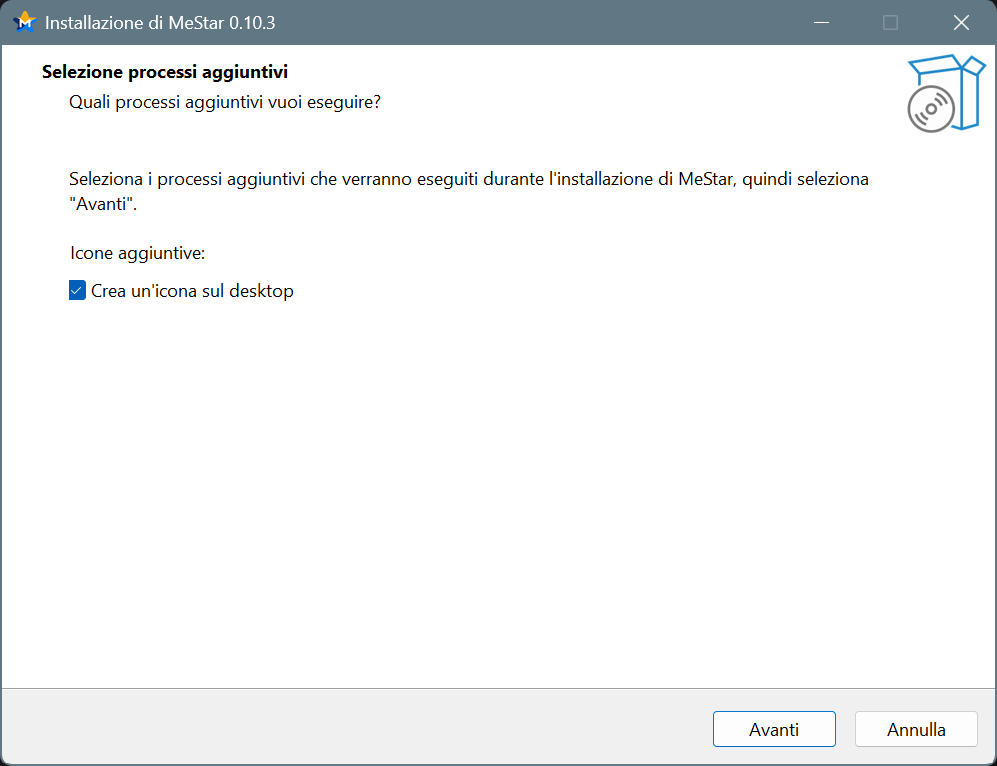
%LOCALAPPDATA%\Programs\MeStar. Corrisponde normalmente aC:\Users\<nome_utente>\AppData\Local\Programs\MeStar. - Nella scelta dei collegamenti, attiva Crea un’icona sul desktop se desideri un accesso diretto dal desktop. Questa opzione è facoltativa; il setup crea comunque i collegamenti MeStar e Manuale MeStar nel menu Start.
- Premi Installa e attendi il completamento della copia dei file. Alla fine, seleziona Avvia MeStar se vuoi aprire subito il programma e premi Fine.
Se stai aggiornando una versione precedente, alcune schermate possono essere saltate perché il setup riutilizza impostazioni già registrate. Se Windows impedisce l’avvio senza offrire Esegui comunque, annota il messaggio completo: può intervenire una protezione o un criterio diverso dal normale avviso SmartScreen.
Verificare il primo avvio
Apri il menu Start, cerca MeStar e avvia il programma. Puoi utilizzare anche l’icona sul desktop, se l’hai richiesta durante il setup. Controlla che la finestra delle informazioni sul programma, indicata come About nel manuale, riporti la versione 0.10.3.
- Apri Dati demo per richiamare l’esempio incluso. La demo utilizza immagini e dati sintetici e non richiede FIT personali o accesso a Internet.
- Apri Fotometria e Astrometria e verifica che le viste e i grafici si visualizzino correttamente.
- Apri Settings, prova la lingua e il tema chiaro o scuro e premi Salva preferenze. Se vuoi completare la prova, esegui un’esportazione dimostrativa in una cartella a tua scelta.
La ricerca online del nome dell’oggetto è disabilitata nella demo, perché il soggetto è sintetico. Questo comportamento è previsto. Le esportazioni dimostrative sono riconoscibili dalle indicazioni _DEMO e synthetic_demo.
Passare ai propri file FIT
Quando la prova con la demo è conclusa, usa Seleziona file FIT per caricare le immagini da analizzare. In Settings puoi impostare la cartella iniziale del selettore e le informazioni descrittive di telescopio e osservatore. La scelta della cartella non carica automaticamente i file; le etichette di telescopio e osservatore non impostano la scala dell’immagine o una calibrazione.
Per ottenere coordinate celesti, MeStar deve disporre di un WCS, cioè delle informazioni che associano i pixel dell’immagine alle coordinate del cielo. Il comando Risolvi tutti i FIT riutilizza un WCS già valido e, quando necessario, cerca una soluzione attraverso i metodi disponibili e configurati.
I servizi Gaia, SIMBAD e JPL richiedono una connessione a Internet quando la risposta non è già disponibile nella cache. Per il download automatico Gaia del campo servono anche informazioni di puntamento e di scala nei FIT. Le richieste inviano i parametri astronomici necessari al servizio, non le immagini FIT.
Un solver locale esterno, come solve-field di Astrometry.net, e i relativi indici devono essere installati e configurati separatamente, se vuoi usare quella modalità di risoluzione. Non sono un requisito per installare MeStar o per provare la demo. Il programma non modifica i FIT originali.
Trovare il manuale e le cartelle
Nel menu Start cerca Manuale MeStar per aprire il manuale PDF incluso. Il file si trova anche nella sottocartella docs dell’installazione, con il nome MeStar_Manuale_utente_v0.10.3.pdf.
| Contenuto | Percorso predefinito |
|---|---|
| Programma e documentazione | %LOCALAPPDATA%\Programs\MeStar |
| Preferenze e cache | %APPDATA%\MeStar |
Per aprire uno di questi percorsi, premi Windows + R, incollalo nella casella Esegui e premi Invio. Windows sostituisce automaticamente le espressioni tra i segni % con le cartelle del tuo profilo utente.
Aggiornare MeStar
Per installare un aggiornamento, chiudi MeStar ed esegui il nuovo installer. Il setup usa un’identità stabile tra le versioni e mantiene le preferenze compatibili nel profilo utente. Usa il pacchetto completo: sostituire il solo MeStar.exe in una vecchia installazione può lasciare librerie e risorse non coerenti.
Disinstallare MeStar
- Chiudi il programma e apri Start > Impostazioni > App > App installate.
- Cerca MeStar, apri il menu con i tre puntini e seleziona Disinstalla.
- Conferma la richiesta e segui la procedura guidata.
La disinstallazione rimuove i file installati dal setup. Le preferenze e la cache in %APPDATA%\MeStar, i FIT e le esportazioni dell’utente non vengono rimossi dal disinstallatore.
Risolvere i problemi più comuni
- L’icona sul desktop non c’è. Il collegamento è facoltativo: cerca MeStar nel menu Start.
- Il programma segnala librerie o file mancanti. Non separare
MeStar.exedalla cartella_internale dalle altre risorse installate. Chiudi l’applicazione ed esegui nuovamente il setup completo. - La demo funziona ma una ricerca online non riesce. Controlla la connessione, il messaggio del servizio e, per Gaia, i dati di puntamento e scala nei FIT. La disponibilità dei servizi esterni è distinta dalla corretta installazione del programma.
- Serve segnalare un errore. Riporta versione di MeStar, passaggi per riprodurlo, messaggio completo, versione di Windows e ridimensionamento dello schermo, per esempio 100%, 125% o 150%.
MeStar è un progetto indipendente e non è affiliato, approvato o supportato ufficialmente da ZWO. Seestar e ZWO sono marchi dei rispettivi titolari.
Riferimenti
Le indicazioni specifiche di MeStar sono ricavate dalla configurazione dell’installer, da LEGGIMI_TESTER.txt e dal manuale della versione 0.10.3 inclusi nel pacchetto.